Acteurs et Bureaux
 Acteurs
Les acteurs sont les personnes (experts / assistantes / superviseurs ...) qui agissent sur les dossiers ; vous les retrouverez dans les menus déroulants de l'application.
Pour créer un nouvel acteur, cliquez sur "Paramètres" puis "Acteurs".
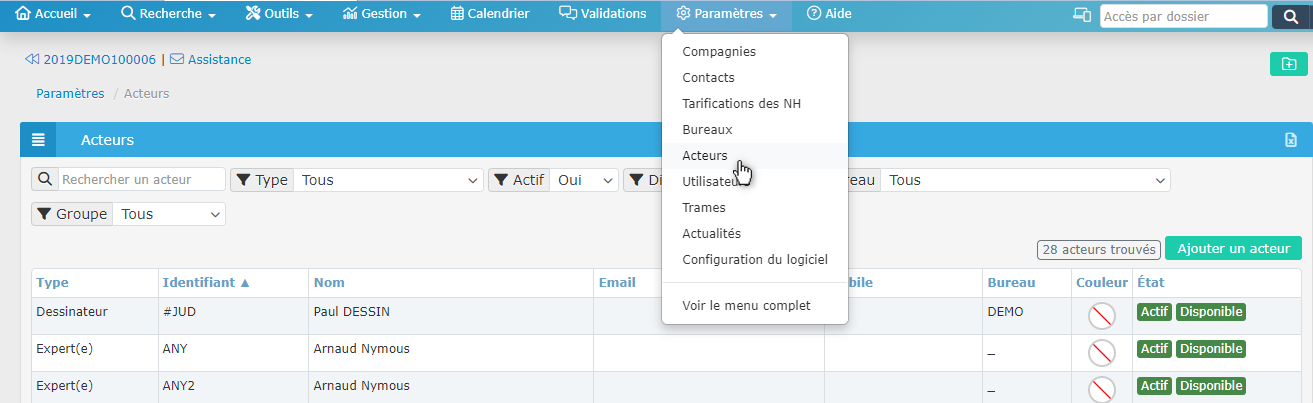
Vous devrez ensuite cliquer sur le bouton "Ajouter un acteur" puis saisir les informations le concernant.

i Vous avez la possibilité d'éditer un listing des acteurs en cliquant sur l'icône  en haut à droite de l'écran
"Acteurs" en haut à droite de l'écran
"Acteurs"
|
Identification
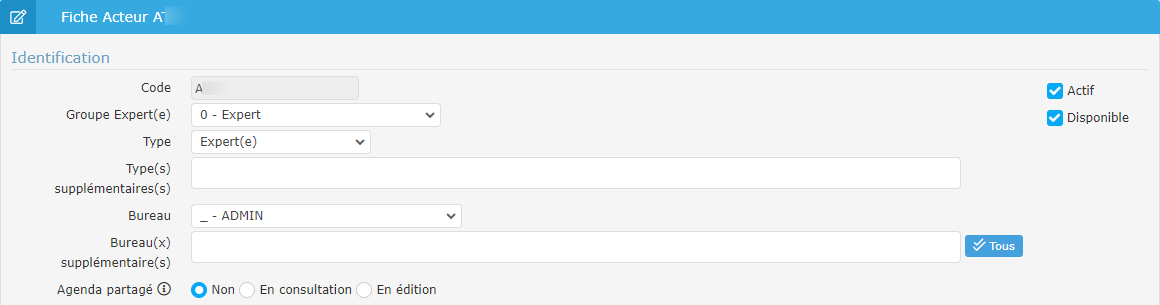
Vous devrez saisir dans cette partie les informations propres à l'acteur.
Vous pourrez notamment lui affecter un ou plusieurs types de rôles (Expert(e), Assistant(e), Juriste, etc) et le rattacher à un bureau principal (et un ou des bureaux supplémentaires si nécessaire).
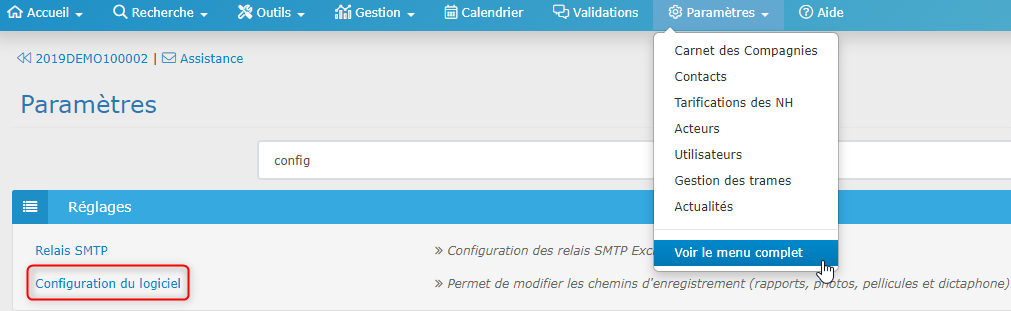
| i Vous pouvez retrouver les types d'acteurs disponibles dans la "configuration du logiciel"; pour ajouter un type d'acteur, contactez notre support
|
Vous avez également la possibilité de configurer l'agenda partagé, à savoir que:
- Si "Non" est sélectionné, seuls les utilisateurs ayant les droits d'accès adéquats pourront accéder à l'agenda
- Si "En consultation" est sélectionné, tous les utilisateurs pourront accéder en consultation à l'agenda
- Si "En édition" est sélectionné, tous les utilisateurs pourront consulter, créer et modifier des rendez-vous sur l'agenda de l'acteur
Coordonnées et Libellés
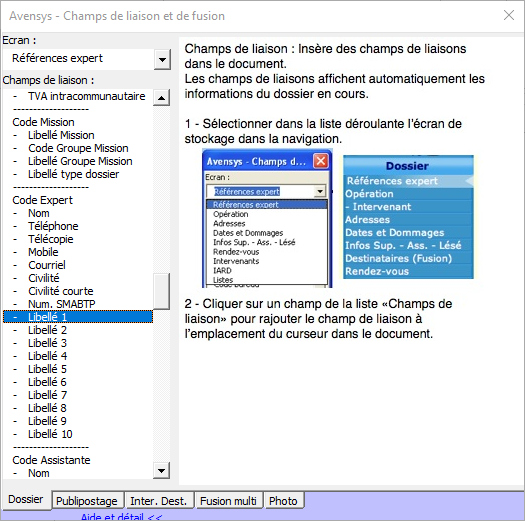
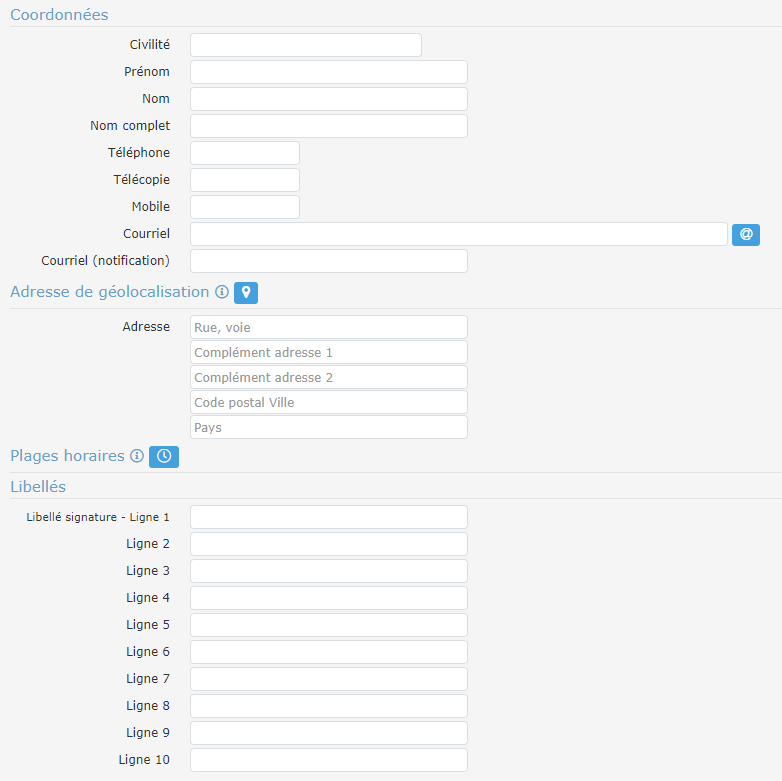
Vous pourrez renseigner ici les coordonnées de l'acteur, notamment l'adresse mail à utiliser pour les notifications Avensys ("Courriel (notification)" ), l'adresse de géolocalisation si celle-ci est différente du bureau principal et le libellé signature (information reprise par les champs Word "Libellé" ).
Plages horaires
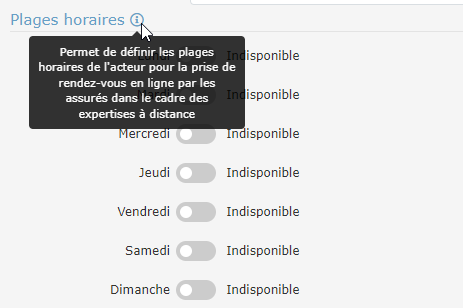
Vous pouvez enregistrer des plages horaires pour indiquer la disponibilités des experts. Cette rubrique vous permettra d'utiliser la prise de rdv en ligne par l'assuré. (Avensys Booking)
Avec le réglage suivant on peut voir que l'expert est noté comme disponible les lundis, mardis, mercredis et jeudis sur différentes horaires :
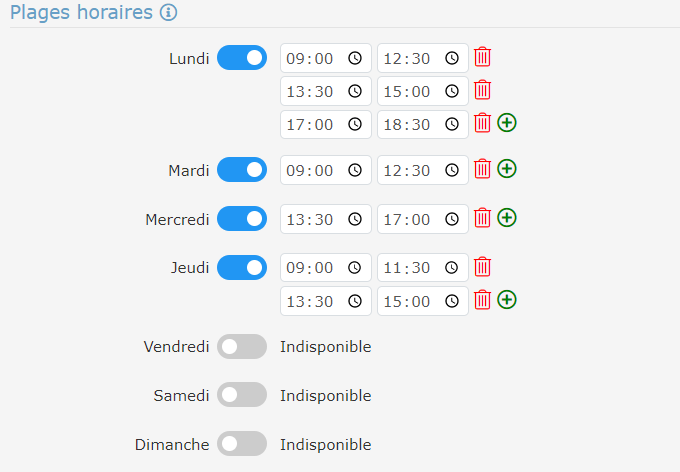
Par exemple, l'assuré pourra prendre RDV le lundi de 10h à 11h mais pas de 15h à 16h.
Affectation automatique des acteurs
Vous avez la possibilité de pré-sélectionner des groupes d'acteurs à affecter aux dossiers.
Dans la fiche acteur vous pouvez créer des "binômes", lier des acteurs entre eux :
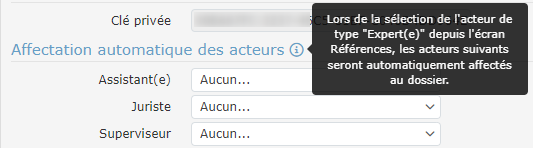
Lors de la sélection de l'acteur dans l'écran "Références experts", les acteurs qui lui sont liés seront automatiquement affectés au dossier.
Domaine d'intervention
Vous pouvez définir des domaines d'intervention, c'est à dire paramétrer pour chaque acteur son périmètre d'affectation à l'aide des filtres compagnie, mission et département
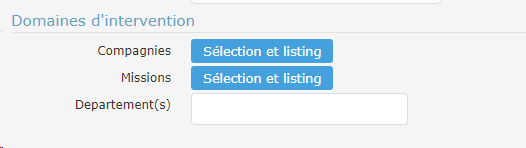
Pour affecter un acteur il faudra que le dossier corresponde au/x critère/s établis par ces filtres
A noter qu'il est impossible de supprimer un acteur pour des raisons d'antériorité. Vous pouvez cependant le rendre inactif en décochant la case "Actif" sur sa fiche Acteur.

Vous pouvez également choisir de conserver l'acteur comme "Actif" mais décocher la case "Disponible", ce qui aura pour effet de l'afficher dans les listings (pour l'afficher dans le calendrier il faudra sélectionner "Afficher les acteurs indisponibles") mais ne le rendra pas sélectionnable dans les listes déroulantes des dossiers (notes/validations/productions/...).

Bureaux
Pour créer un nouveau bureau, cliquez sur "Paramètres" puis "Bureaux" .
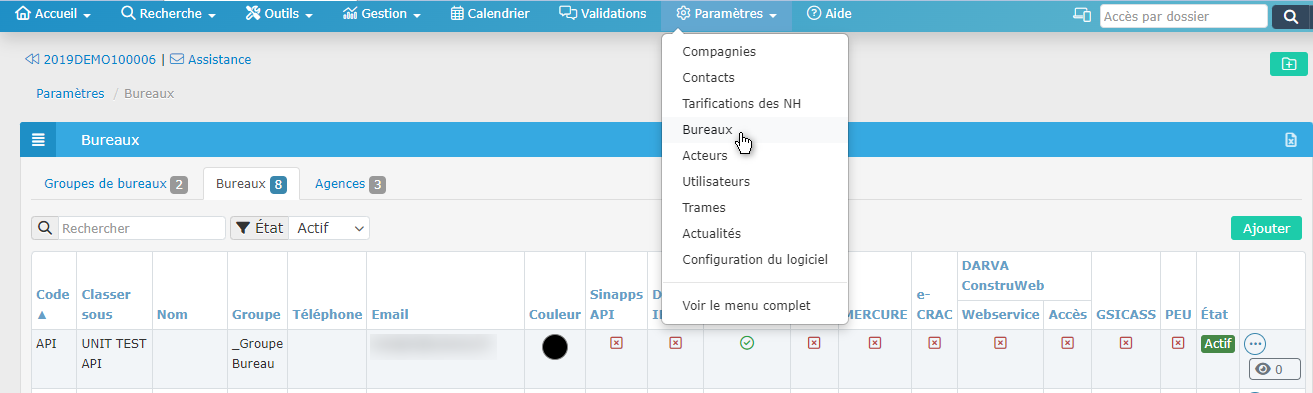
Vous devrez ensuite cliquer sur le bouton "Ajouter" puis saisir les informations relatives à ce bureau.

i Vous avez la possibilité d'éditer un listing des bureaux en cliquant sur l’icône  en haut à droite de l'écran "Bureaux" en haut à droite de l'écran "Bureaux"
|
Code bureau et Coordonnées
Vous devrez saisir dans cette partie les informations propres au bureau, notamment le code que vous souhaitez lui attribuer (qui apparaîtra dans les références dossier) et le libellé (repris dans les listes déroulantes).
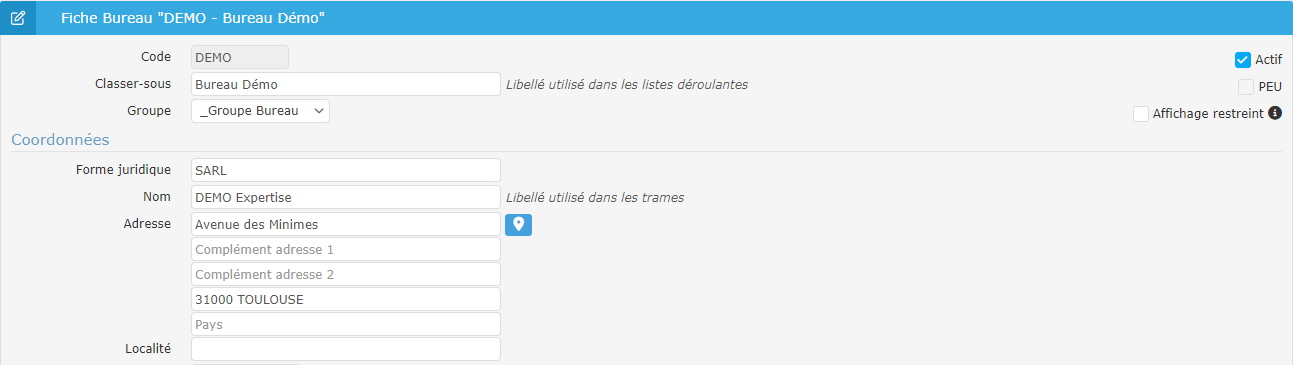
Vous pourrez également renseigner l'adresse du bureau et vérifier que ce dernier est bien géolocalisé en cliquant sur l'icône  .
.
Il est également possible d'activer l'affichage restreint, seuls les utilisateurs ayant accès au bureau pourront alors le sélectionner dans la liste de bureau traitant.
Les utilisateurs, en plus de ne pas le voir dans la liste, ne pourront pas modifier le bureau traitant du dossier s'ils n'ont pas accès au bureau.
Filtres
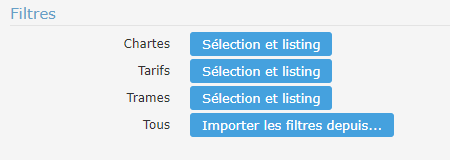
Vous avez la possibilité d'appliquer des filtres à chaque bureau, c'est à dire pouvoir rendre disponibles uniquement certaines chartes, compagnies, tarifs et / ou trames en fonction du bureau.
A noter qu'il est impossible de supprimer un bureau pour des raisons d'antériorité. Vous pourrez cependant le rendre inactif en décochant la case "Actif" sur la fiche Bureau.
